显示器维修与计算机系统服务 从硬件修复到软件升级的完整指南
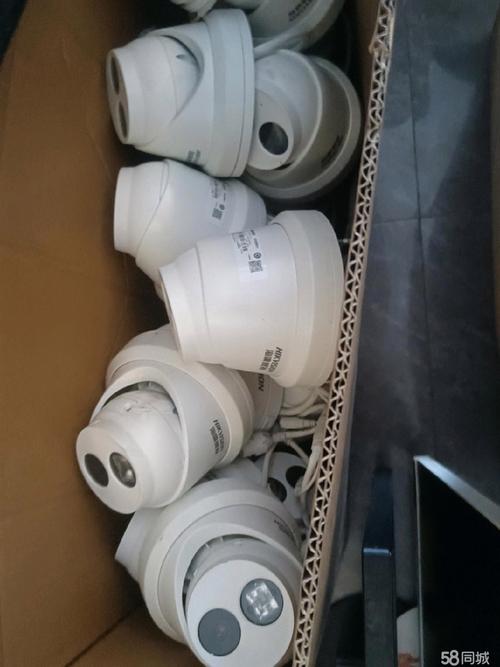
在信息化时代,计算机已成为工作和生活中不可或缺的工具,而显示器作为人机交互的核心输出设备,一旦出现故障,将直接影响用户体验。与此计算机系统服务同样至关重要,它涵盖了系统安装、升级、优化及维护等多个方面。本文将围绕显示器维修系统安装升级与计算机系统服务,提供一套结构化的知识指南。
一、显示器维修:常见故障与处理
显示器故障通常分为硬件故障与软件/设置问题。硬件方面,常见现象包括黑屏、花屏、闪屏、亮线/暗线以及电源指示灯不亮。对于黑屏且电源灯不亮的情况,应优先检查电源线、适配器及内部电源板。若电源正常但屏幕无显示,可尝试更换视频线(HDMI/DP/VGA),并检查显卡输出。花屏或闪屏往往与液晶面板、排线或驱动板有关,需要专业工具检测。
维修流程建议如下:
- 故障诊断:通过替换法排除线材、主机、显卡等问题,确认是否为显示器本身故障。
- 拆机检测:针对电源板、驱动板、背光板及液晶面板逐一测量电压与信号。
- 元件级维修:更换损坏的电容、MOS管、背光灯条或整个驱动板。
- 老化测试:修复后需连续通电测试2-4小时,确保稳定性。
注意:非专业人员请勿自行拆解显示器,尤其是背光与高压部分,存在电击风险。
二、系统安装与升级:从零搭建到性能提升
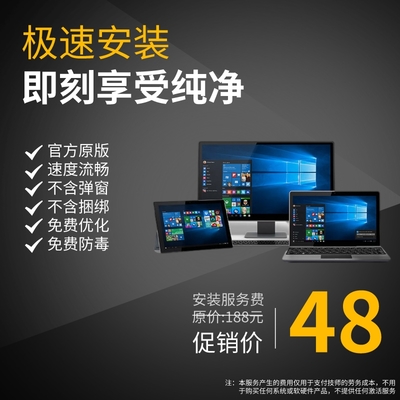
系统安装是计算机服务的基础。对于新组装电脑或需要重装系统的用户,推荐使用官方原版镜像(如Windows 10/11、Linux各发行版)。安装步骤:
- 制作启动U盘(使用Rufus、Ventoy等工具)。
- 进入BIOS/UEFI设置启动顺序,关闭Secure Boot(如需安装旧版系统)。
- 分区并格式化磁盘(建议GPT+UEFI模式)。
- 安装系统并部署驱动程序(可使用驱动精灵或厂商官网下载)。
系统升级则包括版本升级(如Win10升Win11)和硬件升级(如加装SSD、内存)。版本升级前务必先备份数据,并检查硬件兼容性(如TPM 2.0)。硬件升级可显著提升系统响应速度,例如将机械硬盘更换为NVMe SSD,或增加内存至16GB以上。
三、计算机系统服务:维护与优化
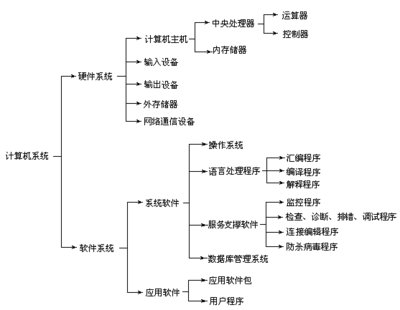
完整的计算机系统服务不仅包含安装升级,还涉及日常维护、故障排除与安全防护。
- 系统优化:清理启动项、禁用无用服务、磁盘碎片整理(HDD)、更新BIOS与固件。
- 病毒查杀:安装可靠的杀毒软件,定期全盘扫描,避免使用不明来源软件。
- 数据备份:建议采用“3-2-1”策略(3份副本、2种介质、1份异地)。
- 远程与上门服务:针对企业用户,可提供批量系统部署、域控制管理及网络配置。
四、显示器维修与系统服务的结合应用
在实际服务场景中,显示器维修与系统服务往往需要协同。例如,用户反映“开机后显示器无信号”,可能原因是主机系统崩溃或显卡驱动损坏。此时应先检查主机是否正常启动(听风扇声、看键盘灯),再替换显示器测试。若主机正常,则需重装系统或更新驱动;若主机异常,则可能需维修主板或电源。通过交叉排查,可快速定位问题根源。
五、与建议
显示器维修与计算机系统服务是IT支持的两大支柱。建议普通用户定期备份重要数据,学习基本的故障排查方法(如替换法、最小系统法)。对于复杂硬件故障或系统级问题,应寻求专业维修人员或计算机服务商的帮助,避免因操作不当造成二次损伤。通过科学的维护与及时的升级,可以显著延长设备寿命,保障工作与娱乐的流畅体验。
如若转载,请注明出处:http://www.laixinyungou.com/product/38.html
更新时间:2026-10-01 04:55:28
!["十三五"高等职业教育计算机类专业规划教材:Linux系统管理与服务配置 9787113232870 [中国]原建伟 中国铁道出版社](/uploads/image_137626/202609/22/ec38618d9b851ad9d2e45fbadbc9423b-350x350.jpg)