电脑重装系统全指南 从备份到驱动安装的完整流程
重装操作系统是解决电脑卡顿、病毒入侵或系统崩溃等问题的有效手段。对于计算机系统服务人员或普通用户而言,掌握正确的重装方法至关重要。本文将详细介绍重装Windows系统的标准流程,涵盖前期准备、安装步骤及后续优化,帮助你安全高效地完成系统重装。
一、前期准备:数据无价,备份先行
重装系统会格式化系统盘(通常为C盘),因此务必提前备份重要数据。
- 备份个人文件:将桌面、文档、图片、下载等文件夹中的资料复制到外部硬盘、U盘或云盘。
- 记录软件与驱动:列出常用软件清单及版本,可使用“驱动精灵”或“鲁大师”备份当前驱动,或提前下载网卡驱动(避免重装后无法联网)。
- 准备系统镜像:从微软官网下载Windows 10/11的ISO镜像,或使用微软官方工具Media Creation Tool制作启动U盘。
- 制作启动盘:准备一个8GB以上空U盘,使用Rufus、微PE等工具将ISO写入U盘,制成可启动安装盘。
- 检查硬件:确保电脑电源稳定(笔记本接电源),硬盘无坏道,避免安装中断。
二、安装步骤:从BIOS到桌面
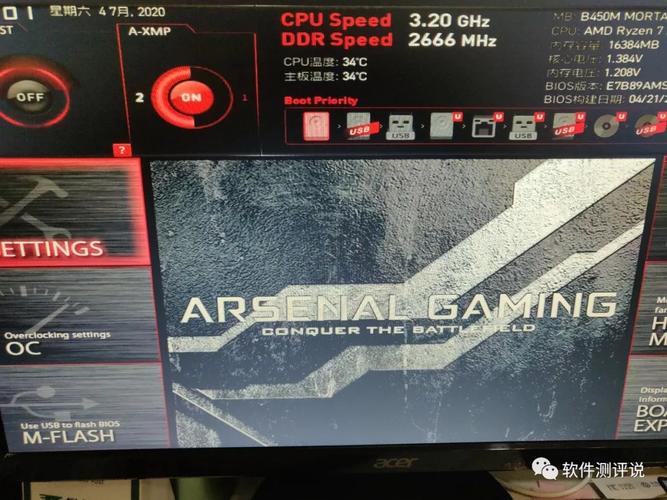
1. 进入BIOS/UEFI设置启动项
重启电脑,在开机画面出现时按特定键(如F2、Del、F12、Esc,视品牌而定)进入BIOS/UEFI。在“Boot”菜单中,将U盘设为第一启动项,保存并退出。
2. 启动安装程序
电脑从U盘启动后,进入Windows安装界面。选择语言、时间和键盘输入法,点击“下一步”。
3. 开始安装
点击“现在安装”,输入产品密钥(可跳过,安装后再激活)。选择版本(如家庭版、专业版),接受许可条款。
4. 分区与格式化
选择“自定义:仅安装Windows(高级)”。在磁盘列表中,选中系统分区(通常为C盘),点击“格式化”。若需重新分区,可删除现有分区后新建。注意:此操作将清除该分区所有数据。
5. 复制文件与重启
选择格式化后的分区,点击“下一步”,安装程序开始复制文件并自动重启。重启时需拔掉U盘,避免再次从U盘启动。
6. 初始设置
重启后进入系统配置界面:选择区域、键盘布局,跳过网络连接(可稍后设置),创建 local 账户或使用微软账户登录。根据提示完成隐私设置,进入桌面。
三、后续优化:驱动与更新
重装完成后,系统可能缺少驱动或未激活,需进行以下操作:
- 安装驱动:通过Windows Update自动获取,或使用备份的驱动包手动安装。重点安装网卡、显卡、声卡驱动。
- 激活系统:若未自动激活,可在“设置-更新和安全-激活”中输入密钥,或使用数字权利激活。
- 更新系统:连接网络,运行Windows Update,安装最新补丁。
- 安装必备软件:浏览器、办公软件、安全软件等,建议从官网下载。
- 恢复个人数据:将备份的文件复制回对应文件夹。
四、计算机系统服务中的重装要点
对于IT运维人员,批量重装系统可借助工具提高效率:
- 使用系统封装工具:如Sysprep、DISM,制作通用镜像,实现快速部署。
- 网络克隆:通过PXE+WDS批量部署,适合机房环境。
- 备份与还原:利用Ghost或傲梅备份,定期制作系统镜像,便于快速恢复。
- 注意授权:确保使用的系统镜像和软件符合版权规定,避免法律风险。
五、常见问题与解决
- 安装过程蓝屏:检查内存、硬盘健康度,或更换安装镜像。
- 无法从U盘启动:确认U盘制作正确,BIOS中开启UEFI/Legacy兼容模式。
- 安装后无法联网:使用其他设备下载网卡驱动,通过U盘拷贝安装。
- 激活失败:检查密钥有效性,或联系微软客服。
重装系统并非难事,但需细心操作。遵循以上流程,你不仅能修复系统故障,还能让电脑焕然一新。若不熟悉操作,建议寻求专业计算机系统服务人员帮助,以免造成数据丢失。
如若转载,请注明出处:http://www.laixinyungou.com/product/34.html
更新时间:2026-10-01 07:59:25

!["十三五"高等职业教育计算机类专业规划教材:Linux系统管理与服务配置 9787113232870 [中国]原建伟 中国铁道出版社](/uploads/image_137626/202609/22/ec38618d9b851ad9d2e45fbadbc9423b-350x350.jpg)